分辨率缩放怎么调:从原生到 4x 与 FSR 滤镜的取舍
Switch 游戏的内部渲染分辨率不高,在大屏上全屏会发糊。分辨率缩放(Resolution Scale)让模拟器用更高的内部分辨率重画画面,是这款模拟器画质提升最立竿见影的一个选项。
倍率怎么选
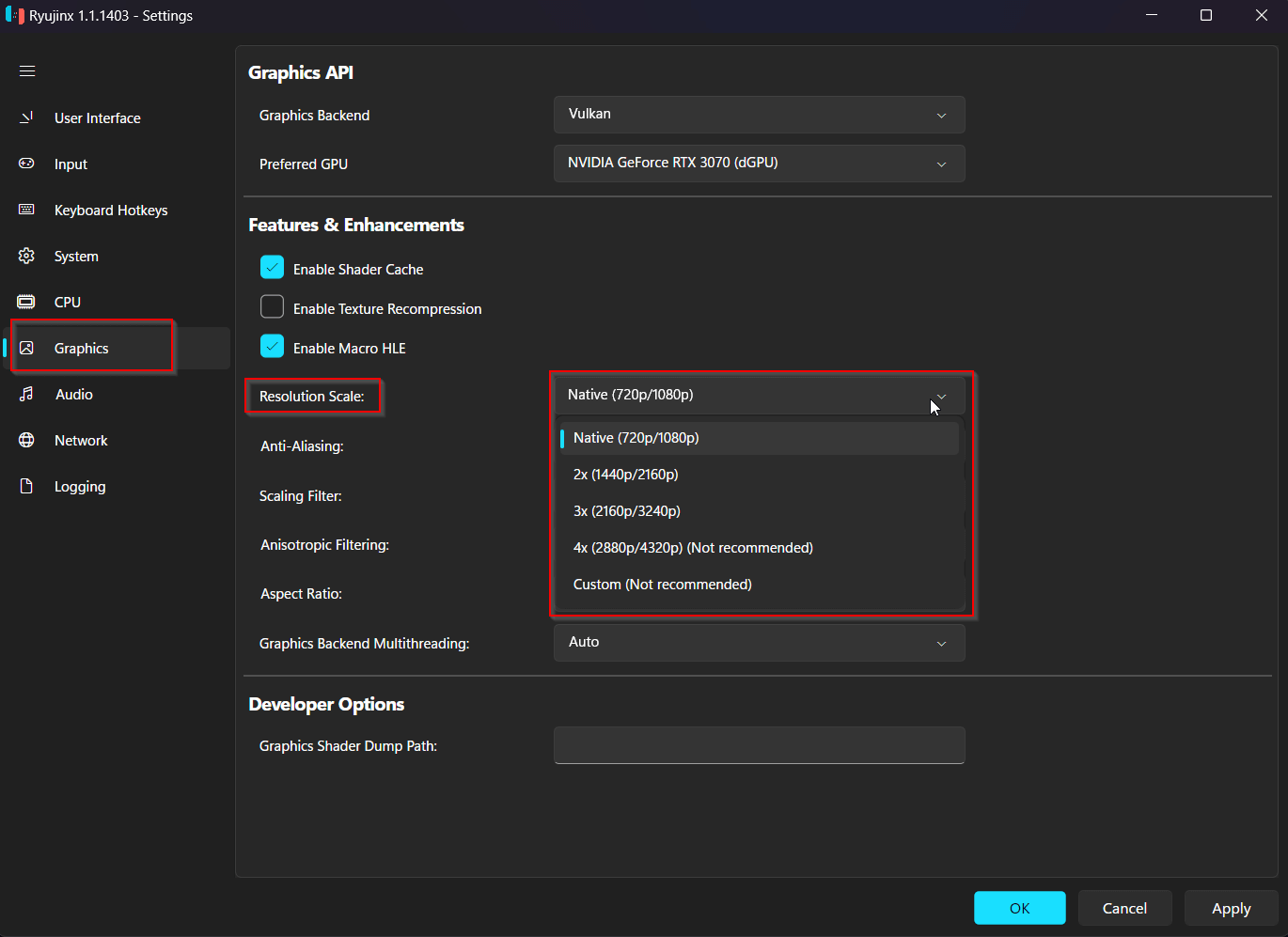
在 Graphics 标签页的 Resolution Scale 下拉里选:
- Native(1x):原生渲染,性能占用最低,低配机的安全档;
- 2x:清晰度明显上台阶,性能开销仍然温和——大多数机器的甜点档;
- 3x / 4x:4K 级输出,只建议中高端独显尝试;
- Custom:自定义任意倍率(如 1.5x),精细找平衡点用。
倍率越高对 GPU 压力越大,且不同游戏差异明显(3D 大作吃力、2D 作品轻松跑 4x)。从 2x 起步,卡了再降,是最省心的调法。
缩放滤镜:放大后的「味道」
开缩放后可以再选一个缩放滤镜(Scaling Filter):
- Bilinear(双线性):默认,平滑但略糊,性能最好;
- Nearest(最近邻):硬朗的像素风,玩像素游戏就选它;
- FSR:AMD FidelityFX 超分锐化,放大同时把细节拉回来,锐度 1–100 可调(默认 80 偏均衡,拉太高会出锯齿白边)——高倍率下的画质优选。
两个顺手的画质增强
- 抗锯齿(Anti-Aliasing):None / FXAA / SMAA 三档。FXAA 开销极低、轻微模糊;SMAA 效果更好、开销中等。开缩放后锯齿本就减轻,按需开。
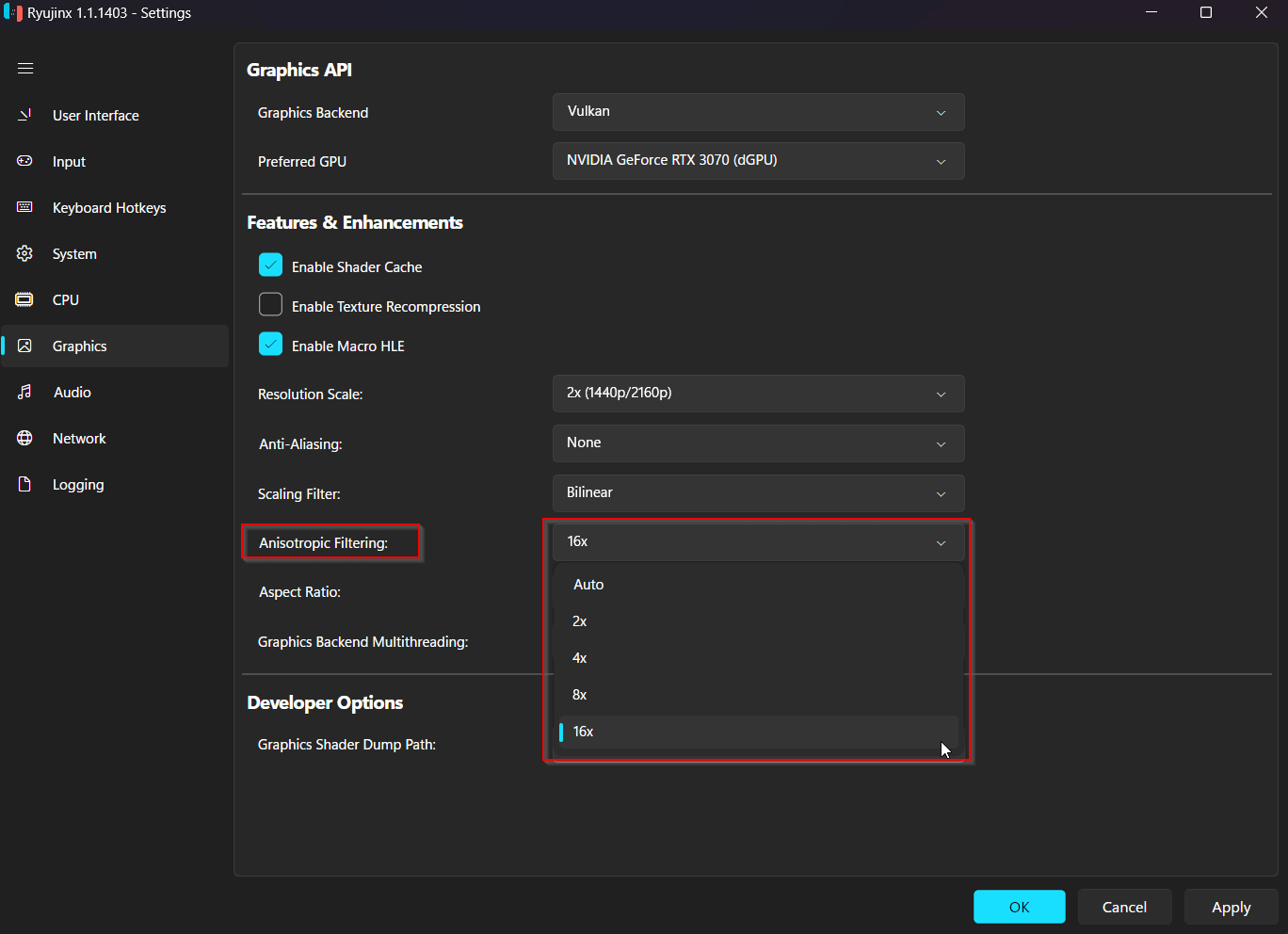
- 各向异性过滤(Anisotropic Filtering):让斜视角下的地面、墙面纹理不发糊,最高 16x,性能开销小。个别游戏开了会出渲染异常,出问题就回调。
显示比例与 VSync
- Aspect Ratio:16:9 之外可切 4:3 等复古比例,或「拉伸铺满窗口」;游戏运行中也能从游戏窗口底部状态栏一键切换。

- VSync(垂直同步):默认开启防撕裂;追求低延迟且显示器支持自适应同步(G-Sync/FreeSync)的用户可以试着关。
调完这一页,帧率还是不满意的,重点看缓存两兄弟:PPTC 缓存是什么 与 着色器缓存与卡顿。