体感控制怎么设置:原生陀螺仪与 cemuhook 外接两条路
瞄准、开车、密特罗德式瞄准——不少 Switch 游戏把体感做进了核心玩法。模拟器提供了两条体感路径,取决于你的手柄有没有陀螺仪。
路径一:原生体感(有陀螺仪的手柄)
Switch Pro 控制器、Joy-Con、DualShock 4、DualSense 自带陀螺仪+加速度计,蓝牙或 USB 接上后,模拟器默认直接读取,无需任何设置——游戏里动了就是动了。
没反应时依次检查:
- 手柄连接与按键映射 里形态选对(Joy-Con 体感要成对或按游戏要求单只);
- 输入设置里该槽位的 Motion 已启用;
- 个别连接方式(某些 PC 蓝牙栈)下系统不向应用上报陀螺仪数据——换 USB 连接或借助路径二的桥接工具。
路径二:cemuhook 协议(无体感手柄 / 手机当体感)
Xbox 等没有陀螺仪的手柄,可以借一个运行在电脑上的「体感服务」把别的设备的体感数据转发给模拟器。常见服务端:BetterJoy(配 Joy-Con)、DS4Windows、Steam 的体感转发、以及把手机变成体感器的 DSU 类应用。
设置方法:
- 启动并配置好服务端程序(绑定手柄、保持后台运行);
- Options → Settings → Input,选中该控制器 → Configure;
- 勾选使用 cemuhook 兼容体感(Motion),填四项:
| 参数 | 填什么 |
|---|---|
| Controller Slot | 服务端里的体感槽位号,默认 0 |
| Gyro Sensitivity | 100% 起步,不适再调 |
| Server Host | 同一台电脑就填 127.0.0.1 |
| Server Port | 默认 26760 |
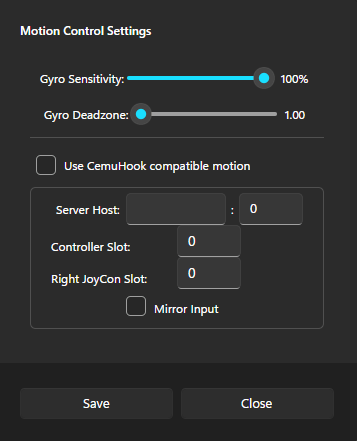
- 保存后进游戏测试——先站平稳看视角是否随倾斜偏转。
排查口诀
先游戏、后模拟器:多数「体感失灵」其实是游戏里没触发体感时机(比如要把手柄举到屏幕前才生效),或配置槽位配错(Docked 模式改的是 Player 1,见 主机模式与掌机模式)。把这两层分开验证,十分钟内能定位问题。