手柄怎么连怎么映射:从识别设备到逐键设置
键鼠能玩,但 Switch 游戏终究是为手柄设计的。模拟器对输入设备的兼容面很宽:Pro 控制器、Joy-Con、Xbox 手柄、DualShock 4 / DualSense、通用 USB 手柄都能用。
配置流程
- 插上手柄(USB 线连或蓝牙配对),确认系统层面能识别;
- Options → Settings → Input(输入) 标签页;
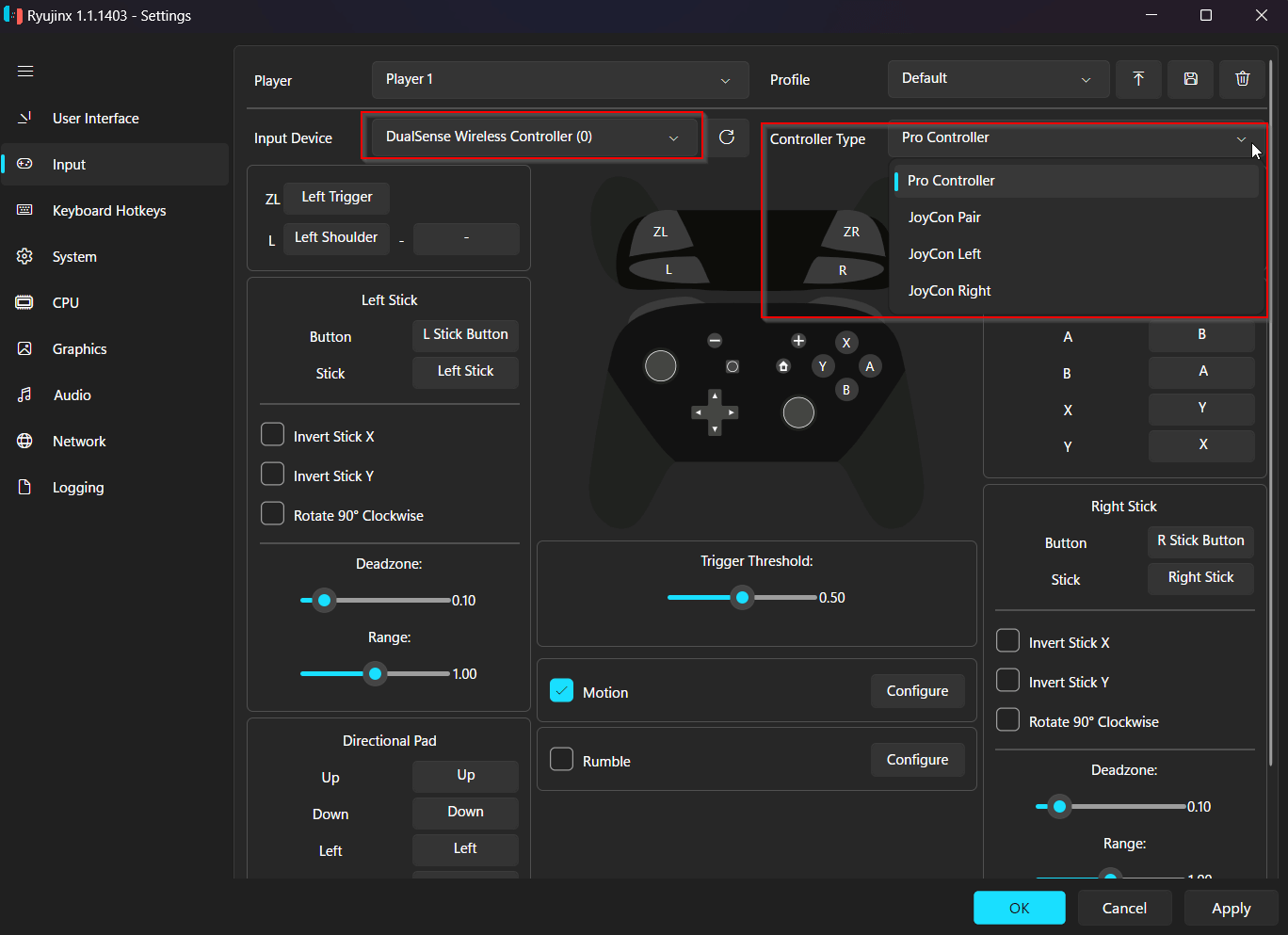
- 在 Input Device(输入设备) 下拉里选中你的手柄;
- 选择控制器形态——这是关键一步:
- Pro Controller:最通用的形态,绝大多数游戏都认,普通手柄推荐伪装成它;
- Joy-Con Pair / 单只 Joy-Con:拆分玩法与体感向游戏需要;
- Handheld:模拟掌机形态(整机合一,带触屏)。
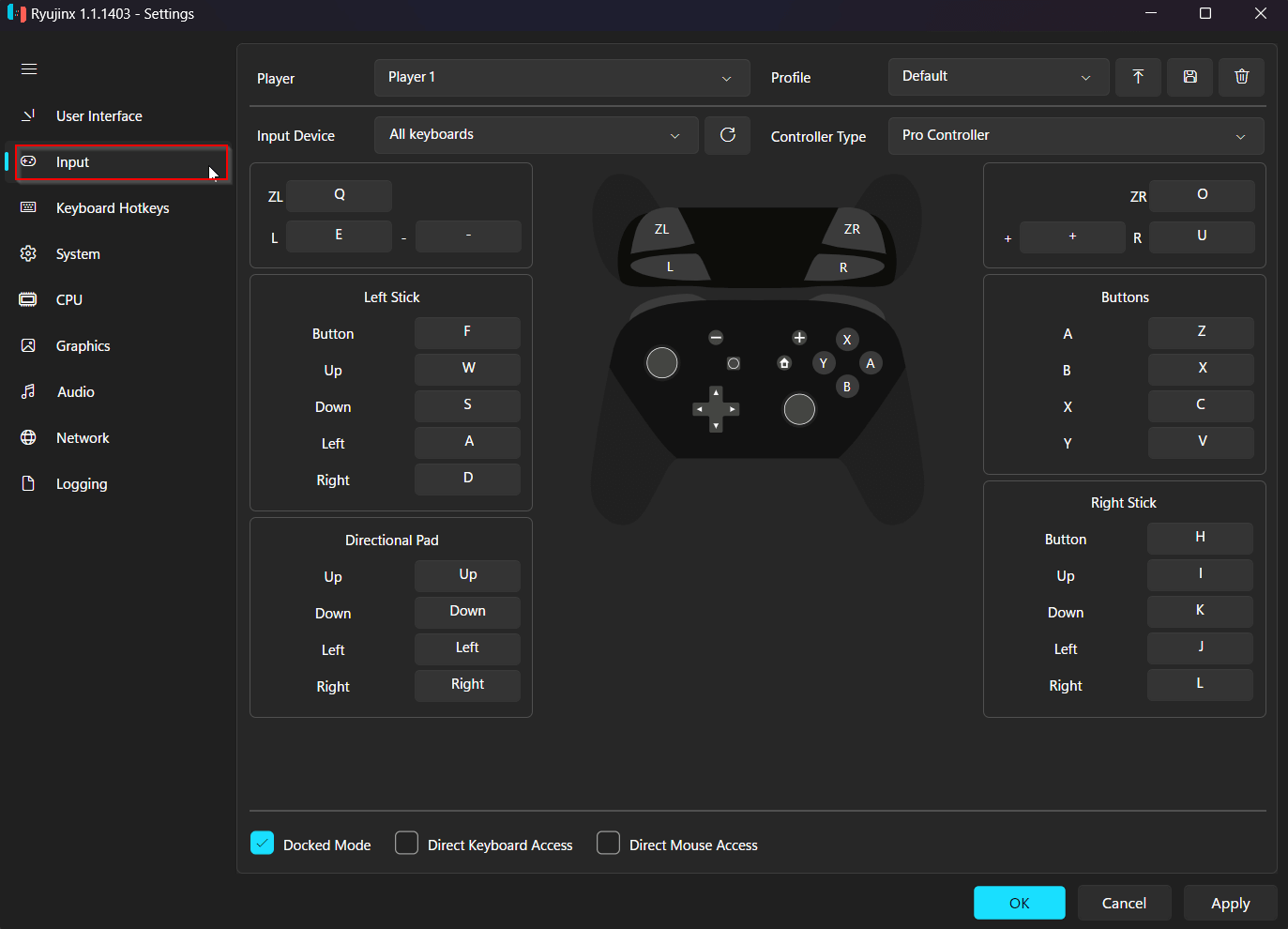
- 逐键映射:点击界面上的某个按键位 → 按下手柄上想绑定的实体键;
- 拖动滑块调节摇杆死区与灵敏度(漂移的手柄把死区调大些);
- 点 Apply 保存——忘了点 Apply 是新手最常见的「为什么没生效」。
三条实用经验
- 不知道绑什么就 Load 默认档案:Profile 下拉选 Default → Load,一套官方预设直接到手,再微调;
- Docked 与 Handheld 是两套配置:勾了主机模式要配 Player 1,没勾要配 Handheld,别配错了地方(详见 主机模式与掌机模式);
- 多人同玩:Player 1 到 Player 8 各自独立配置,聚会游戏一根手柄一个位置。