怎么添加游戏目录:两种加法与库刷新的正确姿势
密钥固件齐了,该把游戏请进库。模拟器不会自动扫描全盘,你需要告诉它游戏放在哪个文件夹。
添加步骤
- 菜单栏 Options → Settings(macOS 为顶栏
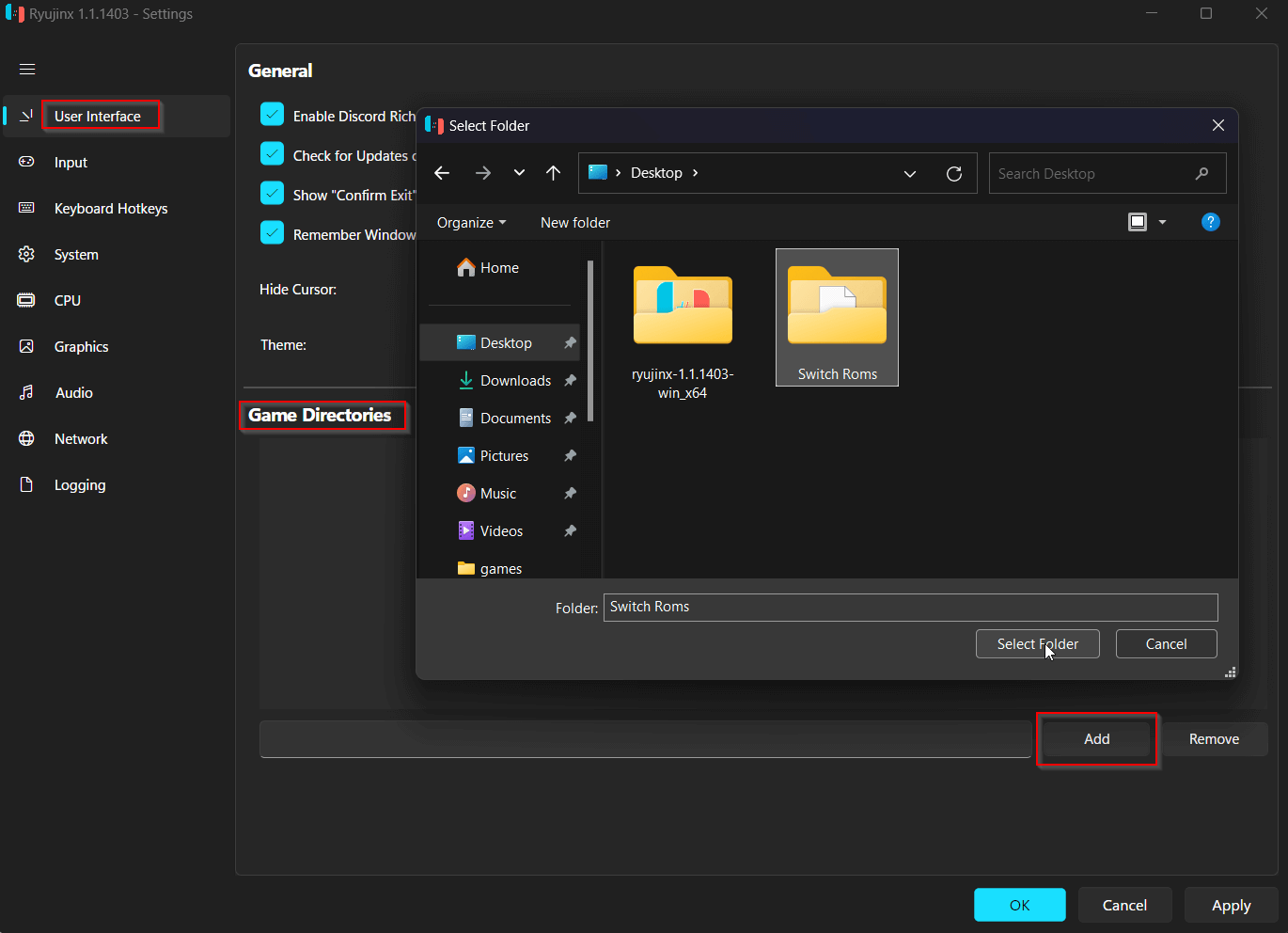
Ryujinx → Preferences),打开设置窗口; - 停在默认打开的 用户界面(UI) 标签页,找到 游戏目录(Game Directories) 区域;
- 两种加法任选:
- 把游戏文件夹的完整路径手动敲进输入框,点 Add;
- 什么都不输,直接点 Add,在弹出的目录选择窗口里浏览到游戏文件夹(例如
D:\SwitchGames)后确认;
- 点 Save 保存设置。
目录组织建议
- 一个专门的根目录(如
D:\SwitchGames),每个游戏一个子文件夹,游戏文件直接躺在里面; - 更新、DLC 的 NSP 文件单独放一个目录(后面用「自动添加」功能时要用到,见 游戏更新怎么管理);
- 可以添加多个目录,模拟器会把它们全部纳入扫描。
加完游戏没出现?
先点菜单 File → Refresh(刷新) 让它重扫一遍;还不出现就是内容问题而非目录问题,对照 游戏不显示怎么办 逐项排查——最常见的还是密钥没放对。
库里的游戏长什么样
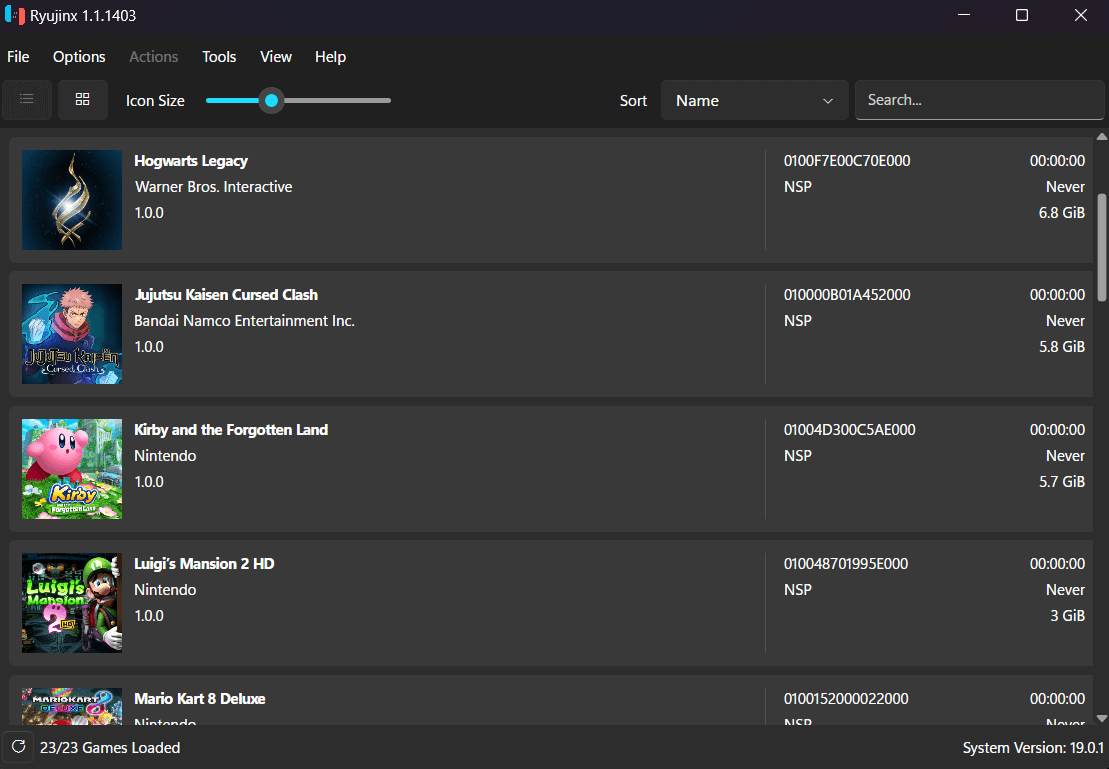
扫描成功的游戏会以图标 + 标题 + 版本号列在主窗口左侧。右键任意游戏会弹出一系列管理入口(更新、DLC、Mod、金手指、存档目录等),这是后面几组页面的主角。
游戏进库后,建议先弄清 NSP/XCI 这些格式各自是什么(支持的文件格式),再按需配更新与 DLC。