图形后端怎么选:Vulkan、OpenGL 与 macOS 的 Metal 走法
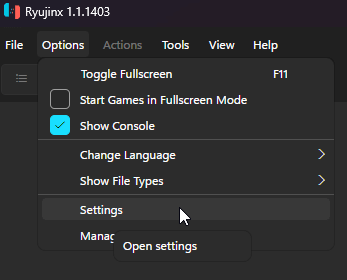
模拟器重建了 Switch 的 Maxwell GPU,但「画出来」这一步要交给电脑自己的图形接口完成。Options → Settings → Graphics 标签页最上面的 Graphics Backend(图形后端) 就是选它的。
三个后端怎么挑
| 后端 | 一句话定位 | 适用 |
|---|---|---|
| Vulkan | 默认与首选:CPU 开销低、多线程渲染效率高 | 现代 GPU + 近期驱动的绝大多数用户 |
| OpenGL | 兜底方案:老而稳,兼容面广 | 旧显卡/驱动没有可靠 Vulkan 支持时;macOS 不可用 |
| Metal | macOS 专属(新版提供) | Apple 芯片 Mac 上更原生的走法 |
三条决定性经验
- Windows/Linux:默认 Vulkan,别乱动。实测多数游戏 Vulkan 帧率更高、卡顿更少。只有遇到 Vulkan 特有的渲染 bug(花屏、贴图错乱)时才切 OpenGL 对照——有的游戏就是其中一个后端表现更好,来回切换是排查画问题的第一动作。
- macOS 没有 OpenGL 后端:走 Vulkan 时底层经 MoltenVK 转译成 Metal;Apple 芯片用户也可以直接选 Metal 后端(新版提供),行为更直接。后端切换后需重启模拟器生效。
- 双显卡电脑选对 GPU:Graphics 页的 Preferred GPU 下拉里把渲染交给独立显卡(dGPU),别让它落在核显上——笔记本「能玩但巨卡」的一大半原因在这。
驱动是后端体验的地基
后端选得再对,驱动旧了照样崩:NVIDIA 用户保持 GeForce/Studio 驱动更新,AMD 用 Adrenalin 可选驱动,Intel 核显也要跟着系统更新走。报 Video Core Error 之类的启动错误,基本都指向驱动,见 常见报错速查。
后端定了,下一层是画质与帧率的平衡术:分辨率缩放与画质增强。