主机模式与掌机模式有什么区别:Docked 勾选框的连锁影响
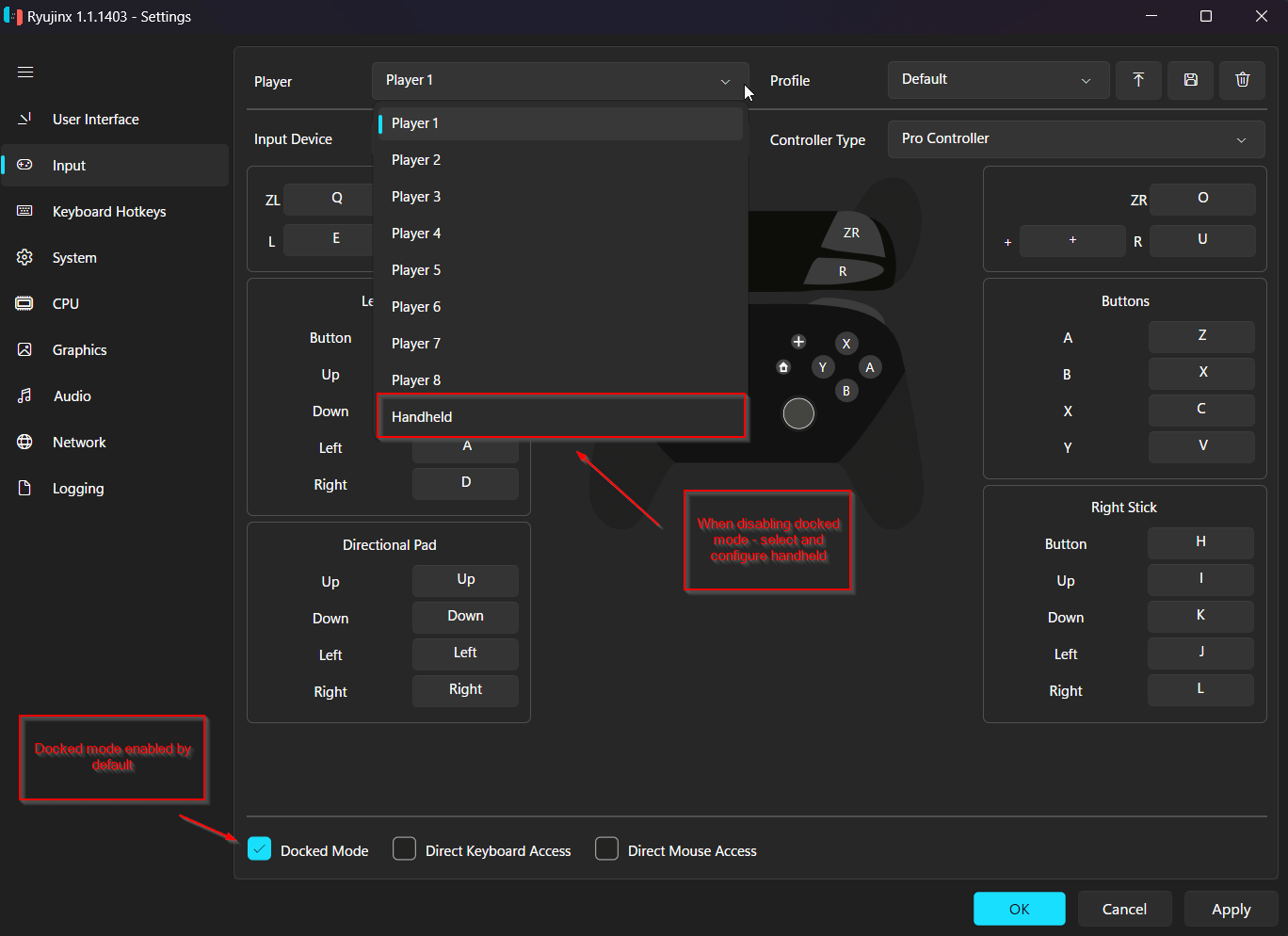
输入设置页最上面的 Enable Docked Mode 勾选框,影响的远不止「像不像插了底座」——它同时决定游戏的画质目标和你该去哪里配手柄。
两种模式的区别
| Docked(主机模式,勾选) | Handheld(掌机模式,不勾) | |
|---|---|---|
| 模拟形态 | 电视底座形态 | 掌上形态 |
| 游戏分辨率目标 | 更高(电视输出规格) | 掌机屏幕规格 |
| 帧率与画质档位 | 部分游戏解锁更高档位 | 部分游戏自动降档省资源 |
| 手柄配置位置 | Player 1(及多人槽位) | Handheld 槽位 |
原理:很多 Switch 游戏运行时会探测自己「插没插底座」,据此决定内部渲染分辨率与画质档位。勾选 Docked 等于告诉游戏「我在电视上」,游戏就按高规格跑——这也是拉高画质的前置条件之一(配合分辨率缩放,见 分辨率缩放与画质增强)。
新手最常见的错位
勾了 Docked,却把按键配在 Handheld 槽位上——结果就是游戏里有画面、按键全没反应。记住这条对应关系就不会踩:
- 勾了 Docked → 配 Player 1;
- 没勾 Docked → 配 Handheld。
两个旁边的小选项
- Direct Keyboard Access / Direct Mouse Access:模拟「USB 直连的实体键盘/鼠标」接在 Switch 上。个别游戏(射击、文字输入类)有原生的键鼠支持,需要时再勾;日常玩别开,开了反而可能干扰正常输入映射。
- 运行中想临时切换模式:部分版本绑定了快捷键(键位详见 运行中快捷键),改完回菜单确认当前槽位配置是否还在。
多人聚会
Docked 模式下 Player 1–8 各配各的手柄(形态可以混搭:一人 Pro、一人双 Joy-Con),聚会游戏的分屏多人就是这么实现的。配好输入后,下一步建议调 画质与性能——Docked 目标分辨率调到位,高配机器才有用武之地。